
首页 资讯 关注 民生 区域 汽车 房产 图片 视频 本地新闻

技术

旗下栏目: 美食 商家 技术 优惠

CorelDRAW软件怎么将线框裁剪掉一部分?

来源:未知 作者:湛江网管理员 人气: 发布时间:2020-12-18
摘要:我们在使用CorelDRAW软件的时候,经常会用到修剪工具裁切一部分图形,可是如果我们裁切的是一个轮廓或者外框,就会出现问题,裁掉的部分会连接在一起。 问题来了: CorelDRAW软件怎么将线框裁剪掉一部分? 工具/原料 电脑 系统:WIN7 CorelDRAW软件 版本:CD

我们在使用CorelDRAW软件的时候,经常会用到修剪工具裁切一部分图形,可是如果我们裁切的是一个轮廓或者外框,就会出现问题,裁掉的部分会连接在一起。

问题来了:CorelDRAW软件怎么将线框裁剪掉一部分?

CorelDRAW软件怎么将线框裁剪掉一部分?

工具/原料

  • 电脑 系统:WIN7

  • CorelDRAW软件 版本:CDRX4

方法/步骤

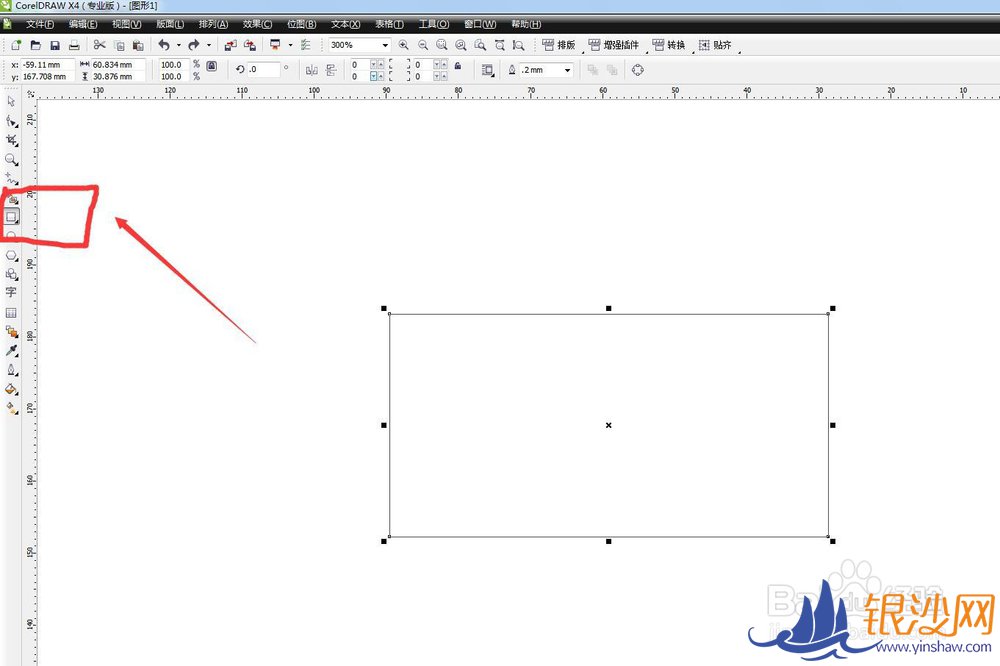
  1. 启动CDR软件,新建一个文件。

    在工具栏中找到矩形工具,绘制一个矩形,大小不限,说明方法

    CorelDRAW软件怎么将线框裁剪掉一部分?

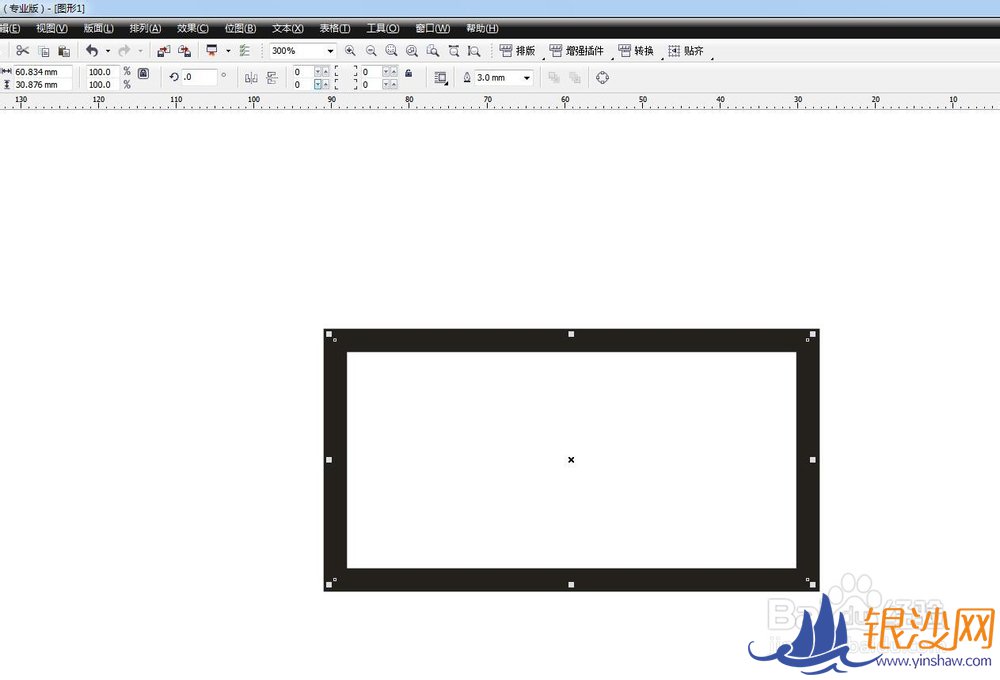
  2. 在属性栏中可以设置矩形的轮廓边,增加一点可以让边更加明显,我设置为3

    CorelDRAW软件怎么将线框裁剪掉一部分?

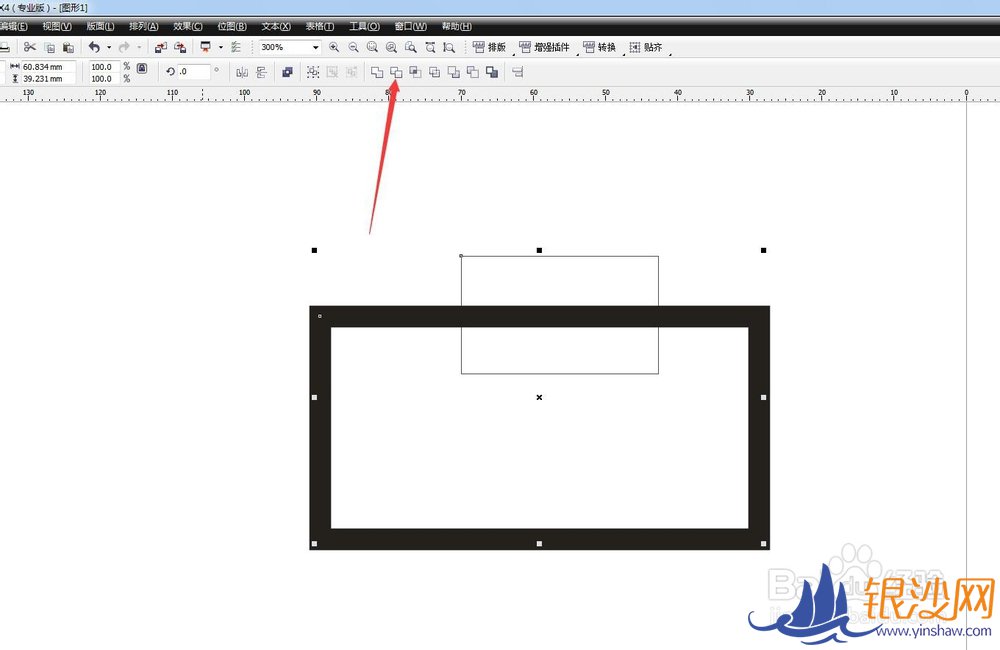
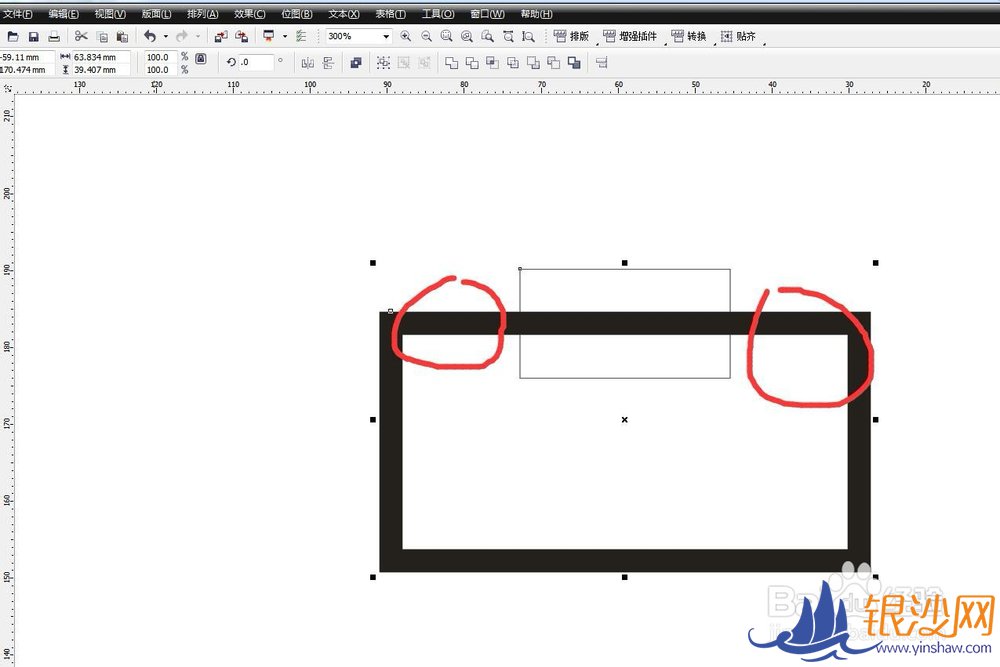
  3. 绘制一个小的矩形,来和这个大的边框做修剪,点击水平居中,处于中间的状态,修剪

    CorelDRAW软件怎么将线框裁剪掉一部分?

  4. 删掉小矩形,可以看到边框被连在一起了,并不是我想用的最终效果

    CorelDRAW软件怎么将线框裁剪掉一部分?

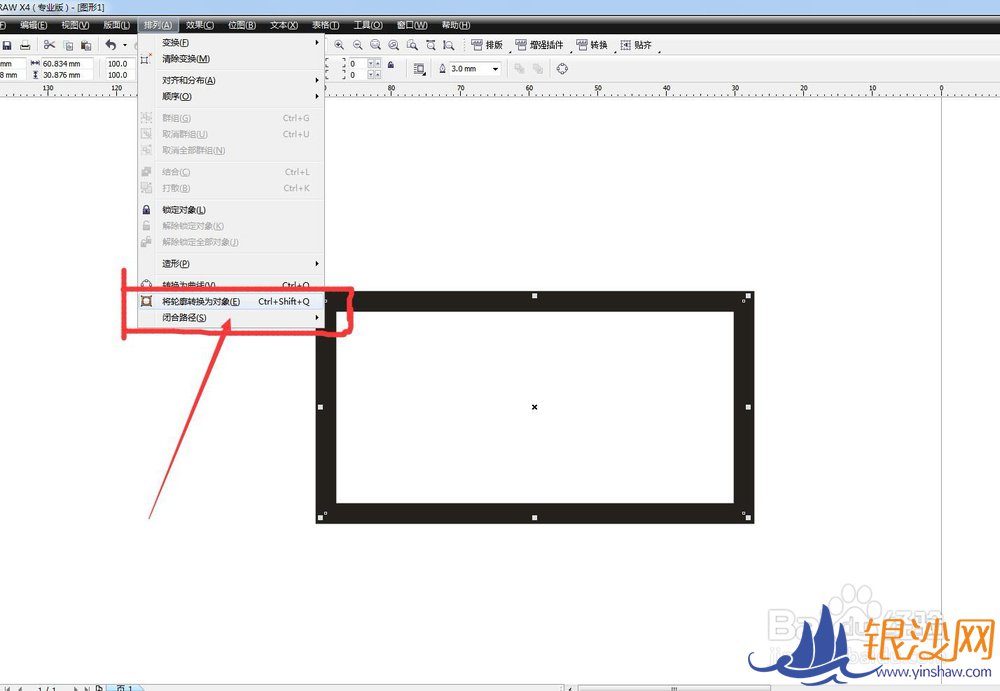
  5. 返回上一步,将轮廓边的矩形选中,执行排列——将轮廓转换为对象,如下图所示,这时候就不是一个轮廓边了而是一个对象

    CorelDRAW软件怎么将线框裁剪掉一部分?

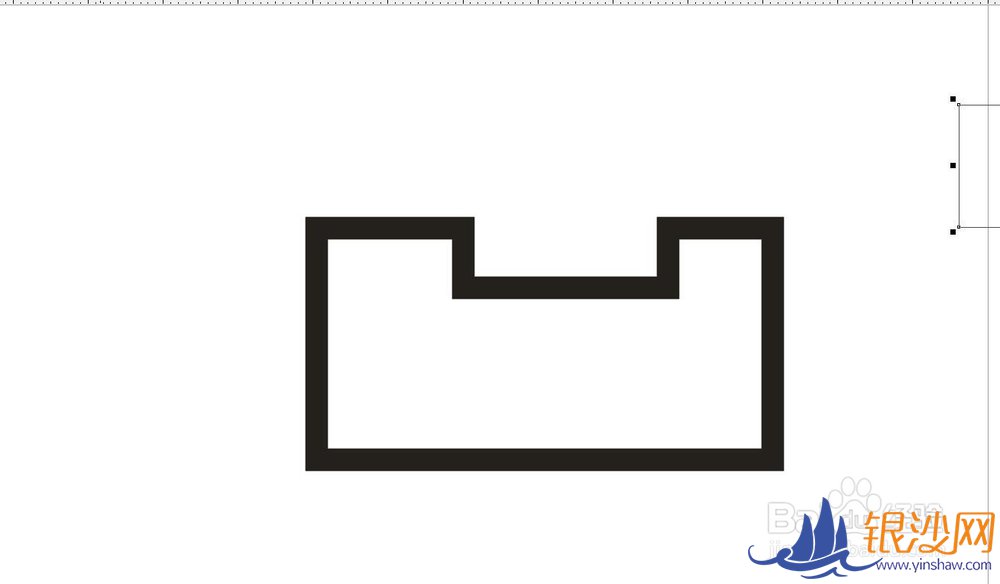
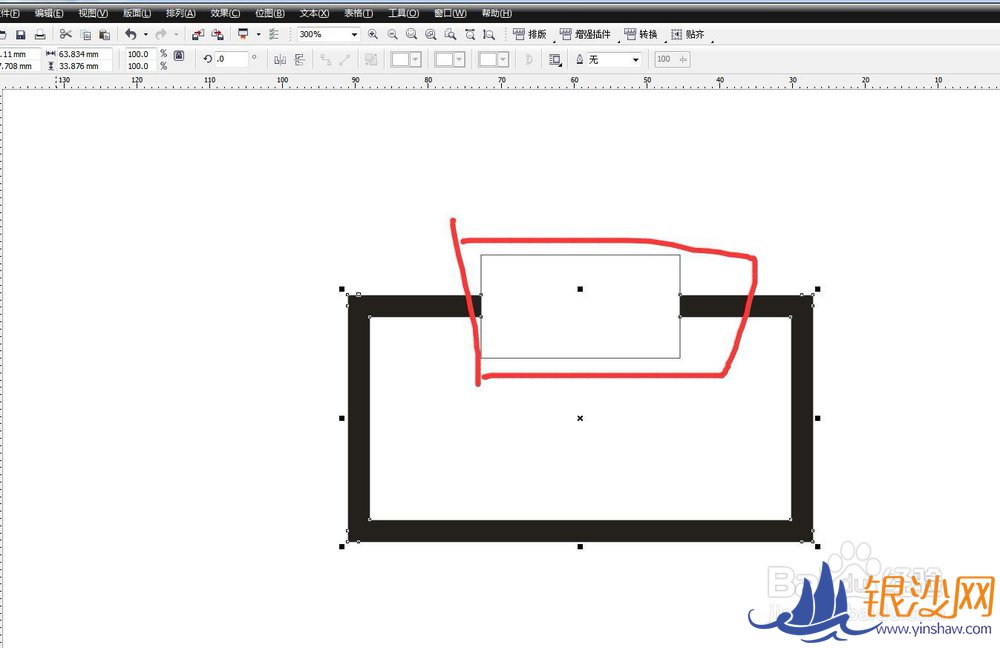
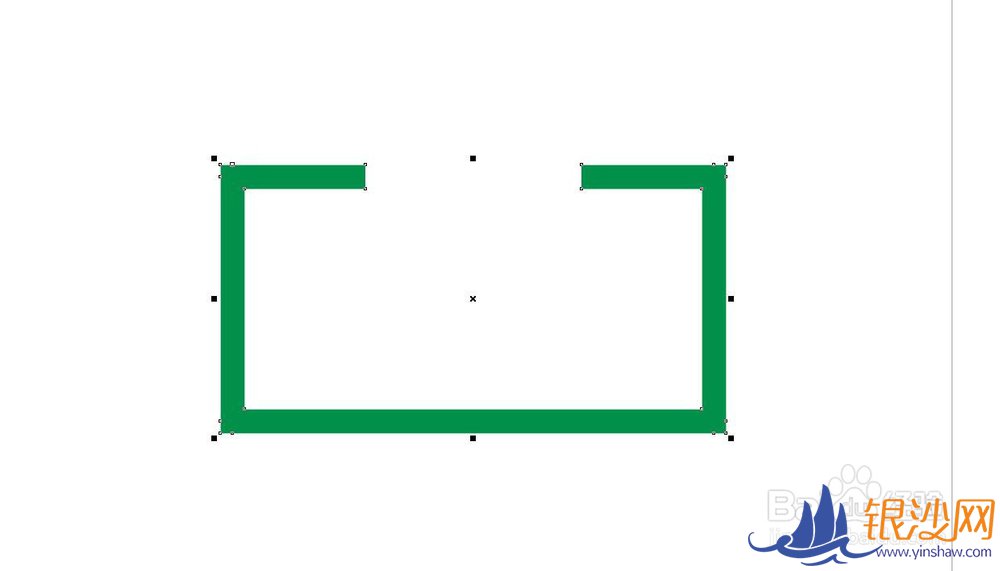
  6. 再次选中两个矩形,水平居中对齐,然后选择属性栏中的修剪,可以看到中间的一部分被减去了,完成

    CorelDRAW软件怎么将线框裁剪掉一部分?

    CorelDRAW软件怎么将线框裁剪掉一部分?

  7. 总结:1、启动CorelDRAW软件,新建文件,绘制一个矩形

              2、将矩形轮廓边设置为3

              3、将矩形排列——将轮廓转换为对象

              4、绘制一个小矩形,水平居中对齐

              5、然后执行修剪命令,删掉小矩形,完成

    CorelDRAW软件怎么将线框裁剪掉一部分?

    END

注意事项

  • 轮廓边根据图形大小而调整

  • 修剪之前要将轮廓转化为对象

经验内容仅供参考,如果您需解决具体问


责任编辑:湛江网管理员
首页 | 资讯 | 关注 | 民生 | 区域 | 汽车 | 房产 | 图片 | 视频 | 本地新闻

湛江网_碧海银沙_湛江碧海银海网_银沙网_湛江碧海银沙论坛,湛江影响力大的论坛社区,关注湛江社会百态。湛江网友可在论坛内相互交流、分享快乐,设有聚焦港城、街拍湛江、银沙杂谈、湛江楼市、亲子乐园、饮食男女、驴游户外等版块。  技术支持:湛江易联

电脑版 | 移动版